0. 먼저 WSL (윈도우에서 리눅스 환경 쓰는거)를 우분투로 연결할건지 선택하기. (참고)
왜냐하면 ./run.sh --install 이런 명령어를 과제 준비할 때 써야하는데, 리눅스 터미널에서 쓸 수 있는거라서
윈도우에서 쓰려면 run.sh 파일 안에 있는 명령어들을 따로 하나하나 입력줘야 해서 불편할 수 있고,
매번 저런 명령어 만나면 AI한테 윈도우용 명령어로 바꿔달라고 해서 입력해야함.
만약 WSL 연결을 한다면, 우분투22.04 클릭해서 터미널 나오면 cd .. (이전 폴더로 가기) 랑 ls (하위폴더보기) 등으로 위로 나간다음에 아래와 같이 경로가 "/" 까지 간 후 ls 하면 아래와 같은 폴더들이 나옴.
이때 cd mnt 로 이동하면 그 안에 c 라는게 있는데 그게 윈도우의 c드라이브라서 거기서 쭉쭉 녕이 카카오 폴더? 있는 곳까지 이동해서 code . 하면 WSL 연결돼서 열린다. => 그러면 VScode 터미널이 리눅스 터미널로 열린다! => 그러면 ./run.sh --install
이런 명령어도 그냥 칠 수 있음!

진하는 아래와 같은 경로가 우분투에서의 윈도우 작업 폴더야 /mnt/c/Users/ASUS/kakao

저 /mnt 아래 c 부터는 윈도우 경로랑 같다고 보면 댐!
1. 노션에서 "클론코딩 프로젝트 PR/일정 안내" 확인하고 1-1 부터 1-4 까지 진행하기
1-1, 1-2 는 진행했겠지?
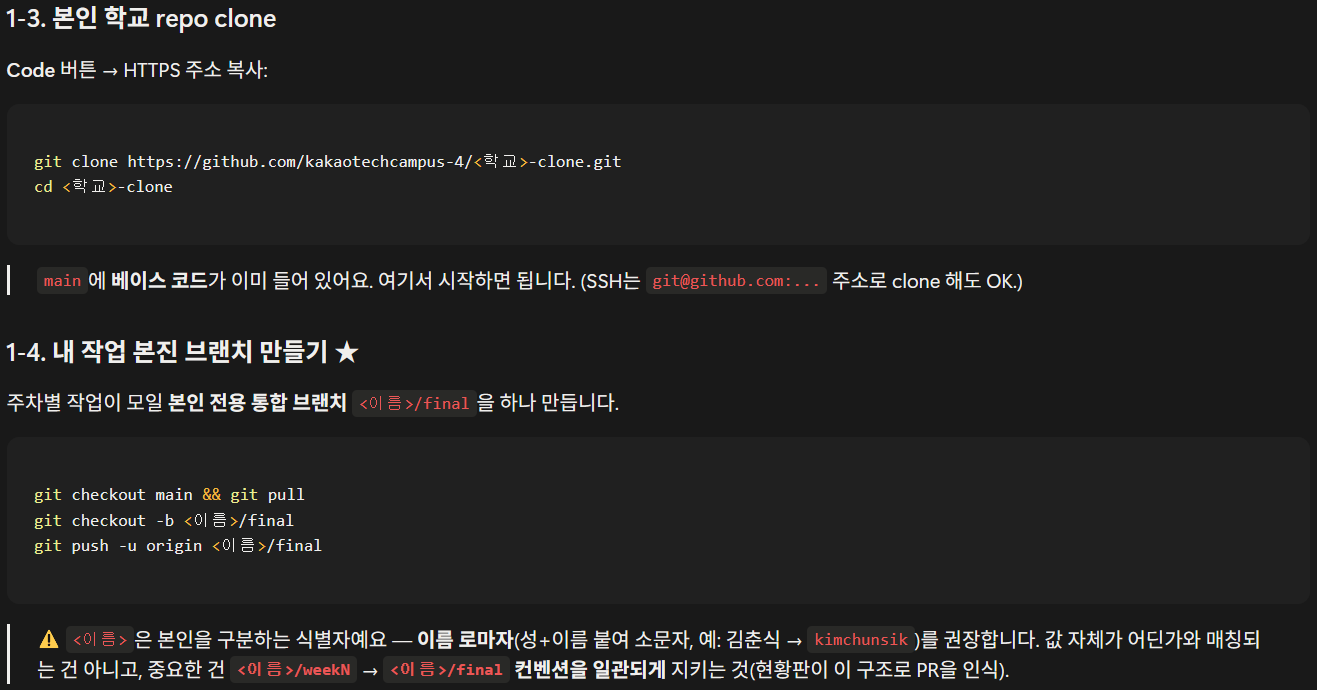
1-3 : chungnam-clone 레포들어가서 링크 복사 후 git clone 하기
1-4 : 이름/final 브랜치까지 만들고 push를 통해 깃허브에서 동일한 이름의 브랜치 만들기까지
*만약 WSL 연결해서 한다고 하면
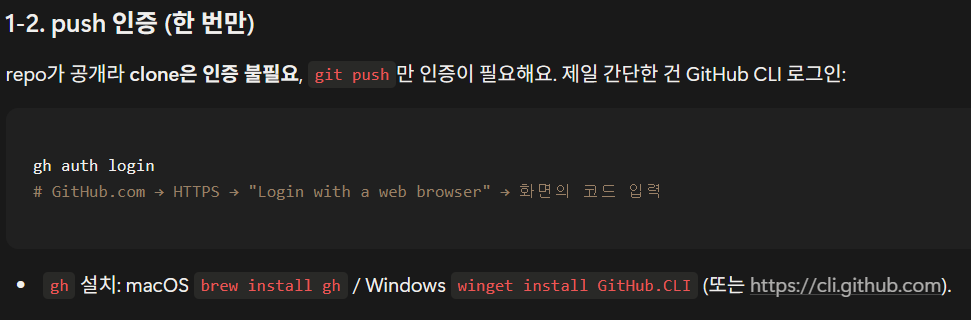
1-2 push 인증 부분을 리눅스 환경에서 다시 진행해야한다! (윈도우로 할거면 안 해도 됨)
우분투 22.04 열어서 아래 2가지 명령어 입력해서 깃허브에 인증하면 됨
# gh 설치
sudo apt install gh
# GitHub 로그인
gh auth login
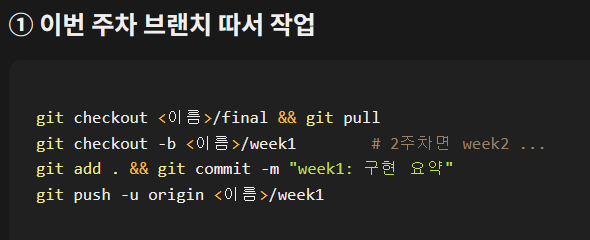
2. 노션 그 페이지 바로 밑에 이 부분에서 명령어 1, 2 진행하기 (3, 4는 나중에 완성하면 진행하는 것)
(이름/final 브랜치로 이동 후 최신상태 가져오고(git pull) 이걸 베이스로 이름/week1 브랜치 생성하는 과정임)
3. 과제 경로에서 해당 명령어 실행하기
./run.sh --installsh 파일은 스크립트 파일인데, 여러 명령어들이 순서대로 모여있는거임!
이걸 저 ./run.sh 로 실행해서 안에 있는 명령어를 알아서 실행하게 할 수 있는데, sh파일은 리눅스의 스크립트 파일이라 윈도우에서 실행 안됨.
윈도우에서 실행하려면
uv sync
uv run python app.py
위 2가지 명령어 실행하면 되는 듯. (sh파일 내부를 AI한테 복붙해서 윈도우 명령어로 바꿔달라고 하면 됨)
--install이 붙어서 uv sync(패키지설치하기) 까지 하는 것이고,
앞으로 실행할 때는 uv run python app.py 치면될듯
4. 과제 경로에서 env 예시파일 복사해서 env 파일 만들기
cp .env.example .env
이거 입력해서 .env 파일 생성되면 어제처럼

여기에 API 키 넣으면 된다.
5. 공부 및 과제 진행하기
# [수강생 구현 가이드]
#
# 목표
# Nana가 "내 일정 만들어줘/보여줘/지워줘" 같은 개인 일정 요청을 받았을 때
# LLM이 직접 고를 수 있는 LangChain tool 3개를 완성합니다. Week 1의 일정은
# 앱 DB에 저장하지 않는 현재 대화 전용 임시 메모리입니다.
#
# 구현 위치와 사용할 코드
# - 이 파일(student_parts/week01_wake_up_nana.py) 안의 @tool 함수 3개를 직접 구현합니다.
# - 임시 저장소는 이 파일 상단의 PERSONAL_SCHEDULES 리스트입니다.
# - JSON 문자열 반환은 이 파일의 _json(payload) helper를 사용합니다.
# - 새 일정 ID는 _new_personal_id(), 생성 시각은 _now_iso()를 사용합니다.
# - 현재 채팅 범위 분리는 fixed/session_scope.py의 current_session_scope() 값을
# schedule dict의 session_id에 넣고, 조회/삭제 때 같은 session_id만 대상으로 삼아 처리합니다.
# - week01_tools()가 세 tool을 LangChain agent에 공개하고, build_week01_agent()가 이 목록을 사용합니다.
#
# 구현 대상
# 1. personal_create_schedule
# - title/date/start_time/end_time/attendees 인자로 schedule dict를 만듭니다.
# - id는 "personal_" 접두어가 붙은 임시 ID, created_at은 현재 시각으로 채웁니다.
# - attendees가 None이면 빈 list로 바꾸고, session_id=current_session_scope()를 함께 넣어
# PERSONAL_SCHEDULES에 append합니다.
# - 반환 JSON에는 ok, tool_name, created_schedule을 넣습니다.
# - Week 1 반환에는 structured_request나 sqlite_save를 넣지 않습니다.
#
# 2. personal_list_schedules
# - PERSONAL_SCHEDULES를 직접 수정하지 않고 현재 대화 범위의 일정만 조회합니다.
# - date_from이 있으면 그 날짜 이상, date_to가 있으면 그 날짜 이하만 남깁니다.
# - 날짜 비교는 YYYY-MM-DD 문자열 기준으로 충분합니다.
# - 반환 JSON에는 ok, tool_name, schedules를 넣습니다.
#
# 3. personal_delete_schedule
# - schedule_id가 일치하면서 현재 대화 범위에 속한 일정만 삭제합니다.
# - 리스트 객체 자체는 유지해야 하므로 PERSONAL_SCHEDULES[:]에 새 목록을 대입합니다.
# - 삭제 전후 길이 비교로 deleted 값을 만들고 JSON으로 반환합니다.
# - 다른 대화 범위의 같은 ID는 삭제하면 안 됩니다.
#
# 중요한 반환 규칙
# LangChain tool은 문자열 반환이 가장 안정적입니다. dict를 만든 뒤 _json(...)으로 감싸세요.
# Week 1 도구는 현재 대화 안에서만 쓰는 임시 일정 dict만 반환하며 SQLite/App store를 호출하지 않습니다.
#
# 참고 코드
# week01_system_prompt, week01_tools(), build_week_agent(), trace helper는 구현 대상이 아닙니다.
# 이 함수들은 "LLM이 어떤 tool을 볼 수 있는지"와 "trace를 어떻게 보여주는지"를 이해할 때 읽습니다.
#
# 검증 방법
# 앱을 ./run.sh --week1로 실행하고 채팅에 하네스 프롬프트를 넣습니다.
# 상세 trace에서 LLM이 personal_create_schedule/list/delete 중 어떤 tool을 골랐는지 확인합니다.
# tool 결과 JSON에 created_schedule, schedules, deleted가 있는지도 확인합니다.
#
# 함수별 동작 설명
# - join_system_prompt(parts)
# 여러 주차에서 만든 system prompt 조각을 하나의 문자열로 합칩니다. 뒤 주차 지시가 앞 주차 지시보다
# 우선된다는 공통 헤더를 붙여서, Week 2 이후 파일들이 같은 방식으로 prompt를 누적할 수 있게 합니다.
#
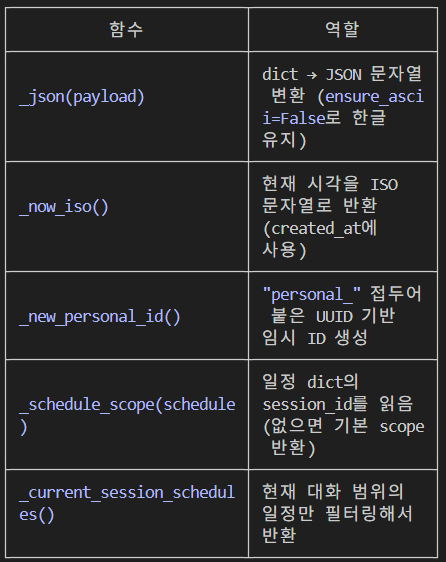
# - _json(payload)
# LangChain tool이 반환할 dict를 JSON 문자열로 바꿉니다. ensure_ascii=False를 사용해 한글 답변과
# 일정 제목이 escape되지 않게 합니다.
#
# - _now_iso()
# 일정 생성 시각을 timezone이 포함된 ISO 문자열로 만듭니다. 학생 코드에서는 created_at 기록용으로만 사용합니다.
#
# - _new_personal_id()
# Week 1 임시 일정에 붙일 짧은 고유 ID를 만듭니다. DB ID가 아니라 현재 Python 프로세스 안에서 쓰는 임시 ID입니다.
#
# - _schedule_scope(schedule)
# 일정 dict가 어느 대화 범위에 속하는지 읽습니다. 예전 테스트처럼 session_id가 없는 row는 기본 scope로 취급합니다.
#
# - _current_session_schedules()
# PERSONAL_SCHEDULES 전체 중 현재 conversation/session 범위에 속한 일정만 골라 반환합니다.
#
# - personal_create_schedule(...)
# LLM이 일정 생성이 필요하다고 판단했을 때 호출하는 tool입니다. 입력 인자로 schedule dict를 만들고
# PERSONAL_SCHEDULES에 append한 뒤, 생성된 schedule을 JSON 문자열로 반환합니다.
#
# - personal_list_schedules(date_from, date_to)
# 현재 대화 범위의 임시 일정만 읽고 날짜 범위 필터를 적용합니다. 리스트를 수정하지 않고 조회 결과만 반환합니다.
#
# - personal_delete_schedule(schedule_id)
# 현재 대화 범위에서 schedule_id가 같은 일정만 제거합니다. 다른 대화 범위의 일정은 같은 ID처럼 보여도 지우지 않습니다.
#
# - week01_tools()
# Week 1 agent가 사용할 수 있는 tool 목록을 반환합니다. create_agent(...)가 이 목록을 보고 tool calling을 수행합니다.
#
# - week01_system_prompt() / week01_prompt_parts()
# Week 1 agent의 역할, 현재 날짜, tool 사용 규칙을 담은 system prompt를 만듭니다.
#
# - build_week01_agent() / build_week_agent()
# LangChain agent를 한 번만 만들고 재사용합니다. build_week_agent()는 실행기에서 공통으로 호출하는 표준 이름입니다.
#
# - list_personal_schedule_dicts(...)
# tool이 아닌 내부 helper입니다. 다른 주차 코드가 Week 1 임시 일정을 dict list로 바로 읽어야 할 때 사용합니다.
#
# - ensure_demo_personal_schedule()
# 데모/테스트에서 빈 일정 저장소를 피하려고 기본 임시 일정을 하나 넣습니다. 이미 일정이 있으면 아무 일도 하지 않습니다.